一昨年、GodotEngine用のソフトウェア音源であるGDSYNTHESIZERと、それを用いたGodotEnginアプリケーションであるKuyoSynthe公開した。遅ればせながらその改版を行った。V2.0.1 が最新である。
V1.0.0まではGDSYNTHESIZERとKuyoSyntheは別のGitHUBレポジトリに公開していたが、GDSYNTHESIZERのGitHUBレポジトリに統合した。
https://github.com/soyokuyo/gdsynthesizer
KuyoSyntheはGDSYNTHESIZERの修正に引きずられることが多いので、exsamples/kuyosynthe/ に移動し、exsample の一つという取り扱いにする。
https://github.com/soyokuyo/gdsynthesizer/tree/main/examples/kuyosynthe
このページにも設置しておく。Windows11 のChrome ブラウザでならば動作すると思う。
以下の直リンクでならば大きな画面で動作させることができると思う。
https://junk-box.net/godot_samples/sample_06/
Windows11用だけであるが、実行バイナリもGitHUBに “GDSYNTHESIZER and KuyoSynthe v2.0.1” として置いておく。
https://github.com/soyokuyo/gdsynthesizer/releases/tag/v2.0.1
https://github.com/soyokuyo/gdsynthesizer/releases/download/v2.0.1/gdsynthesizer_v2.0.1_releases.zip
“gdsynthesizer_v2.0.1_releases.zip” を解凍して現れる “gdsynthesizer_v2.0.1_releases\kuyosynthe_windows” のディレクトリの中身を適当なディレクトリに設置して、以下の直リンクでならば大きな画面で動作させることができると思う。
https://junk-box.net/godot_samples/sample_06/
Windows11用だけであるが、実行バイナリもGitHUBに “GDSYNTHESIZER and KuyoSynthe v2.0.1” として置いておく。
https://github.com/soyokuyo/gdsynthesizer/releases/tag/v2.0.1
https://github.com/soyokuyo/gdsynthesizer/releases/download/v2.0.1/gdsynthesizer_v2.0.1_releases.zip
設置は”gdsynthesizer_v2.0.1_releases.zip” をというzip圧縮されたファイルの中の “gdsynthesizer_v2.0.1_releases\kuyosynthe_windows” のディレクトリの中身を適当なディレクトリにコピーする。kuyosynthe.exe を実行すると、とても残念なことに Microsoft Defender も Norton も “怪しいファイルを検出した” というようなメッセージが出る。入念にウイルスチェックして納得出来たら実行して欲しい。
実際の所、Godot で生成した exe ファイルを怪しくないように配布する現実的な方法は証明書を組み込むしかないわけであるが、コードサイニングに無料のものはないわけで、結果的に Godot で生成した exe ファイルをお金をかけないで配布しようすると概ね怪しくなる。以下の議論にあるように、「怪しくないから」と言っても誰も信じてくれるわけでもなく、また絶対の保証もできないことが悩ましい。
https://www.reddit.com/r/godot/comments/1330vpq/how_to_make_a_exe_file_less_dubious_for_download/
これは大きな問題であるが、目を瞑り耳を塞いで説明を進める。
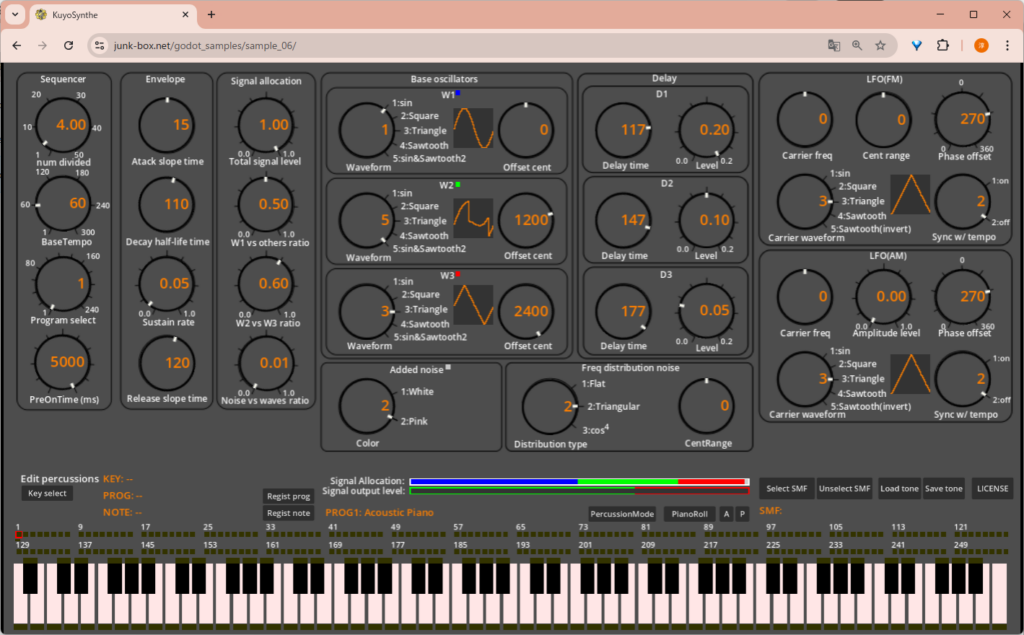
これは WEB5 版の例。Windows11 版でも概ねルックスは変わらない。WEB5版は予め組み込んであるSMFファイルしか演奏できない。Windows11 版は一応ローカルPCにある SMFファイル を演奏できる。
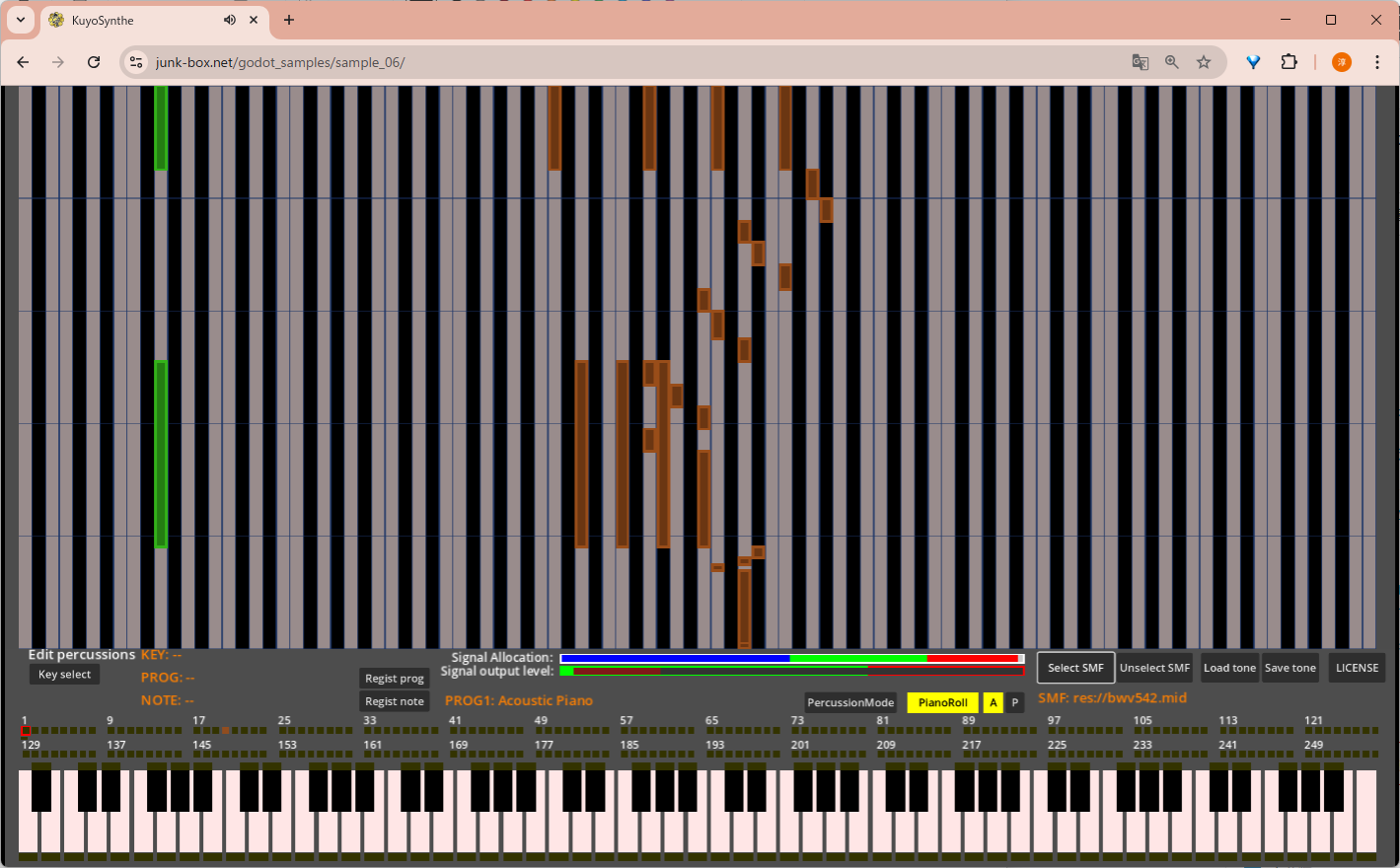
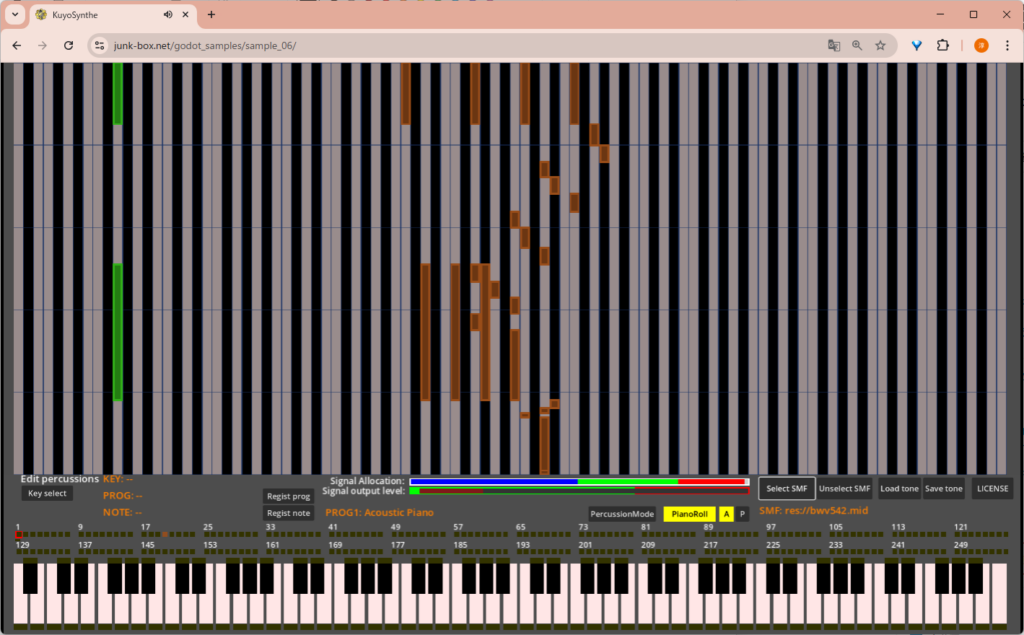
前回のバージョン v1.0.0 とは ピアノロールビジュアライザ機能が付いている所が大きく違う。ピアノロールビジュアライザとは以下のように数秒間の生成予定の各音程を鍵盤上の領域にスクロールさせながら表示させる機能。
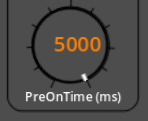
この機能のために、SMFファイルを選択しても再生までに時間がかかるようになっている。この遅延時間は以下のノブ [PreOnTime] を操作することによりコントロールできる。(デフォルトは5000ms)
[PianoRoll]ボタンと[A(All)]ボタンを押すと [PreOnTime] までの間に演奏予定の音が表示される。[P(percussion)]ボタンはピアノロールとして表示するのを通常楽器にするのかパーカッション系の楽器にするのかを選択するのに使う。SMFでは通常の楽器とパーカッション系の楽器では取り扱い方が変わるので、切り替えると分かりやすい。通常の楽器の場合は音程はそのまま音程を表す。一方、パーカッションの場合は音程は楽器の種類を表す。バスドラム、スネアドラム、ハイハットシンバルなどがそれぞれ個別の音程に割り振られる。これらを同時に鍵盤で表示するとわけが分からなくなるので、[P(percussion)]ボタンでどちらを表示するかを選択できるようにしている。
SMFの再生方法を説明する。
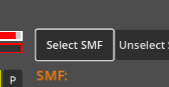
先ず [Select SMF] ボタンを左クリックする。
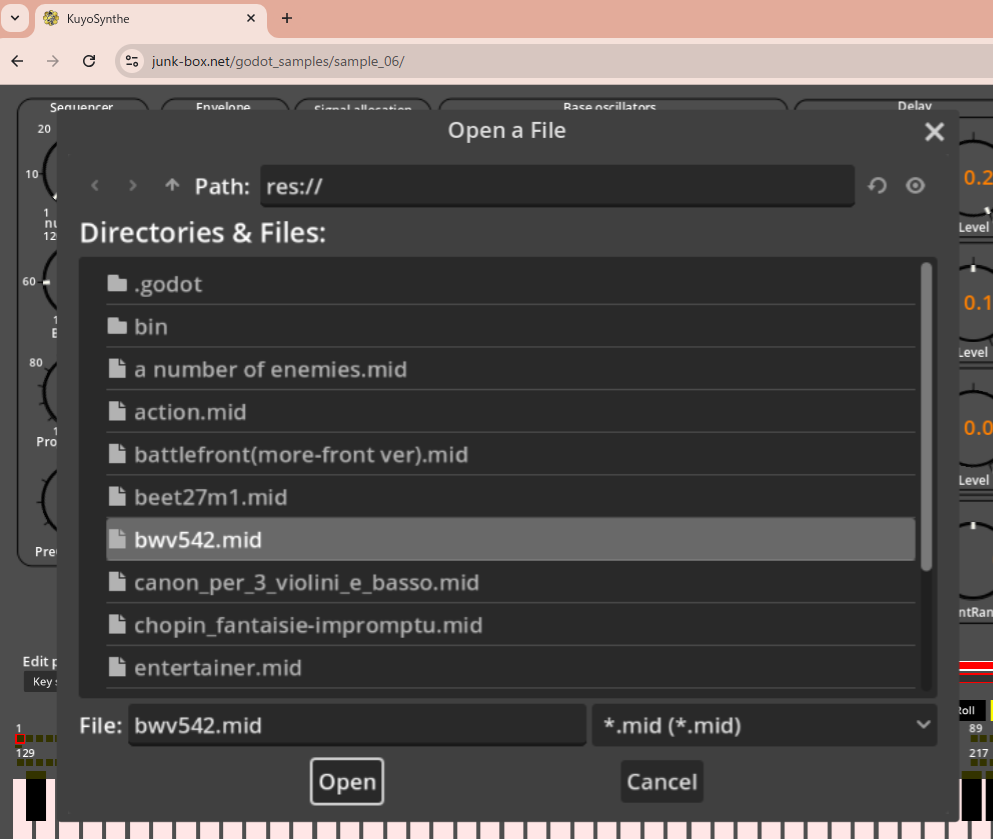
SMFファイルの選択画面が開くので SMFファイルを選択し、[Open] ボタンを左クリックする。WEB5版は res:// という組み込みディレクトリの中からしか選択できない。Windows11 版はローカルディレクトリの内容を選択できるので 自分の好きなSMFを選択できる。
もし 手持ちのSMFファイルが無いのならば、mutopiaproject様 のサイトなどからDLすると良い。ショパンの幻想即興曲など超お勧め。
https://www.mutopiaproject.org/cgibin/piece-info.cgi?id=1693
chopin_fantaisie-impromptu.mid
    MUTOPIA PROJECT
    https://www.mutopiaproject.org/cgibin/piece-info.cgi?id=1693

    Fantaisie-Impromptu by F. F. Chopin (1810–1849)
    Instrument(s): Piano
    Style: Classical
    Opus: Op. 66
    Date of composition: Not known
    Source: Herrmann Scholtz (1845-1918)
    Copyright: Public Domain
    Last updated: 2009/Sep/05. View change history
    https://www.mutopiaproject.org/ftp/ChopinFF/O66/chopin_fantaisie-impromptu/chopin_fantaisie-impromptu.log
    Music ID Number: Mutopia-2009/09/05-1693
    Typeset using: LilyPond, version 2.10.33
    Download:
        MIDI file:https://www.mutopiaproject.org/ftp/ChopinFF/O66/chopin_fantaisie-impromptu/chopin_fantaisie-impromptu.mid
    Maintainer: Guy D. Lederfein
    Disclaimer:
        The Mutopia Project is run by volunteers, and the material within it is provided "as-is". NO WARRANTY of any kind is made, including fitness for any particular purpose.
        No claim is made as to the accuracy or the factual, editorial or musical correctness of any of the material provided here.
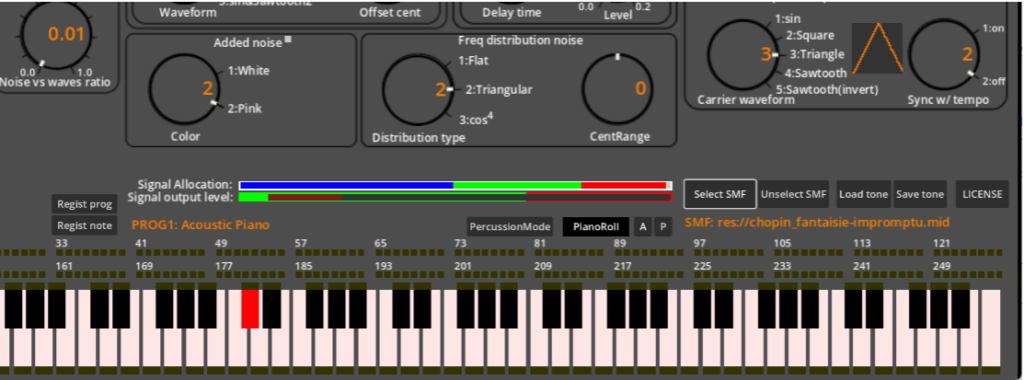
楽曲を選択すると [Select SMF]ボタン下に 選択したファイル名が表示される。初期値では [PreOnTime] が5秒なので5秒後に演奏が開始されるが、楽曲によっては曲頭に長い休符があるものもあるので演奏開始は5秒以上後かもしれない。
楽曲の音量が小さすぎるかもしれない。逆に大きすぎるかもしれない。KuyoSyntheにはいわゆるボリュームと呼ばれる全体の音を大きくしたり小さくしたりする機能はない。音量の増減はPCのサウンド機能で行う。しかし、楽曲自体の音量が小さすぎて適切な信号レベルにない場合や、逆に信号が飽和してしまっている場合は 左上にある [Num divided] ノブにより調節を行うことができる。
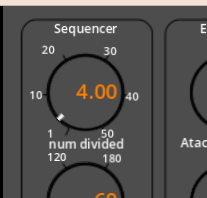
[Num divided] はトータルの信号を除する値を決めるもので、小さくすると音が大きく、大きくすると音が小さくなる。音数が少なく信号レベルが小さい場合は1に近づけるように調整し、音数が多く飽和してしまっている場合はこの値を大きくするように調整する。
信号レベルは 鍵盤の上の [Signal output level] というバーで示される。緑の間は飽和しておらず、左の赤の領域に入ると飽和していることを示す。
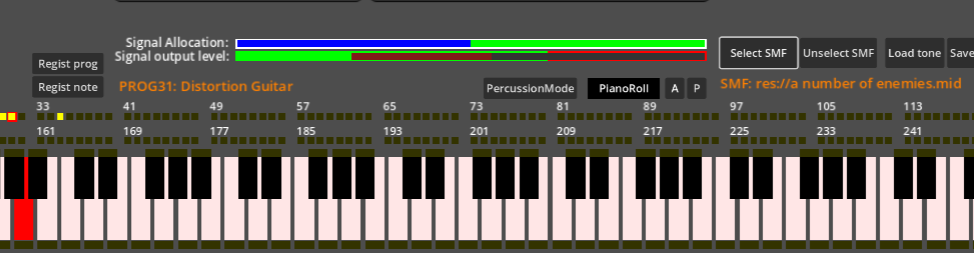
最大のレベルはバーの中に暗い赤で残るようになっているので、楽曲をフルで演奏し、ギリギリ赤の領域にならないように調整するとダイナミックレンジ一杯まで使えていることになる。
SMFの演奏を止めるには [Unselect SMF] ボタンを左クリックする。
KuyoSynthe は完成している音源ではない。楽しみ方としては、何かお気に入りのSMFを用意して演奏させ、気に入らない音をエディットしながらなんとなく聞ける演奏に育てていく育てゲーの方向にあると思っている。なかなかうまく育たないのであるけれど、それなりに育った場合「ワシが育てた」といった満足感を得られると思う。
コメント